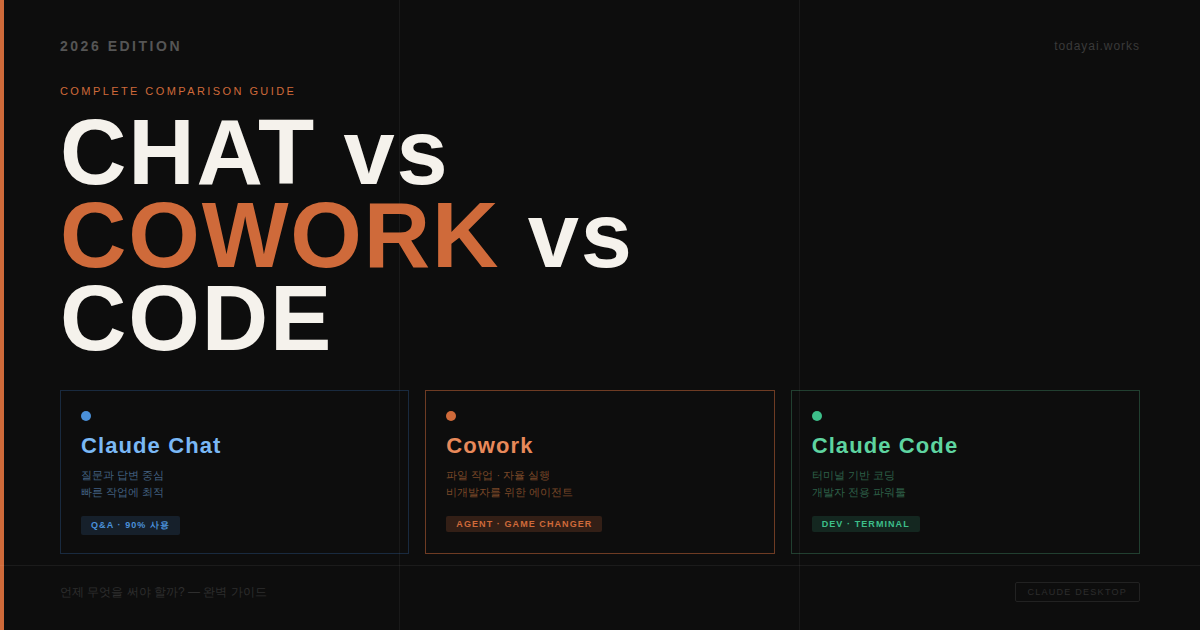
Claude Chat vs Code vs Cowork: 언제 무엇을 써야 할까? (2026년 가이드).
Claude Desktop 앱을 열면 세 개의 탭이 보입니다. Chat, Code, Cowork. 대부분은 가장 익숙한 Chat을 사용합니다.
Code는 개발 경험이 있는 사람들이 주로 사용합니다. Cowork는 어떨까요? Code보다는 익숙한 화면이지만, 처음 접하는 사람들은 Chat과 정확히 뭐가 어떻게 다른지 알기 쉽지 않습니다.
이번 아티클에서는 세 가지 모드의 차이를 이해하고, 언제 어떤 상황에서 각각의 모드를 사용해야 하는지 알아보겠습니다.
.
한눈에 비교하기: Chat vs Code vs Cowork
Chat | Code | Cowork | |
|---|---|---|---|
주요 용도 | 질문·아이디어·초안 작성 | 코딩·앱 개발·시스템 연동 | 파일 작업·업무 자동화 |
로컬 파일 접근 | 불가 (업로드만 가능) | 가능 | 가능 (폴더 직접 읽기·쓰기) |
자율 실행 | 제한적 | 가능 | 가능 (멀티스텝 자율 처리) |
데스크톱 앱 필요 | 불필요 | 필요 | 필요 |
추천 대상 | 누구나 | 개발자 | 비개발 직장인·비즈니스 오너 |
..
Chat은 빠른 질문과 아이디어 정리에 가장 적합합니다
Chat은 여러분이 이미 잘 알고 있는 바로 그 Claude입니다. 질문을 입력하면 답을 받는 대화형 구조로, 별도 설치 없이 브라우저와 모바일 앱에서 바로 쓸 수 있습니다.
이메일 초안 작성, 계약서 검토, 문서 요약, 번역처럼 바로 답이 필요한 작업에 Chat이 맞습니다. 파일을 업로드해서 내용을 분석하는 것도 가능합니다. 단발성 질문에 빠르게 답을 얻어야 할 때, Chat은 세 모드 중 가장 빠르고 가볍습니다.
다만 Chat이 구조적으로 어려운 상황이 있습니다. 채팅당 최대 20개 파일, 파일당 30MB까지만 업로드할 수 있고 (공식 기준), 결과물도 파일로 만들 수 있지만 별도의 관리를 위해서는 추가 작업이 필요합니다.
매주 같은 유형의 작업을 반복해야 한다면 매번 처음부터 다시 시작해야 하는 것도 Chat 모드의 한계입니다.
. .
Code는 개발자가 소프트웨어를 만들고 시스템을 연동할 때 필요합니다
Claude Code는 2025년 2월 24일 research preview로 출시된 터미널 기반 에이전트입니다. 개발자가 터미널에서 자연어로 지시하면 Claude가 코드를 직접 작성하고 실행하며, GitHub 저장소까지 관리합니다.
Code가 필요한 시점은 명확합니다.
개발 작업이 필요할 때
앱이나 자동화 스크립트를 새로 만들어야 할 때
GitHub 관리나 CI/CD 파이프라인 작업이 필요할 때
코딩 경험이 없더라도 원하는 것을 말로 설명할 수 있다면 도전해볼 수 있습니다. 다만 결과를 검토하는 과정에서 어느 정도의 기술적 이해가 있으면 훨씬 수월합니다.
.
Cowork는 실제 파일 작업이 필요할 때 진가를 발휘합니다
Claude Cowork란, Claude Code의 에이전트 아키텍처를 기반으로 개발자가 아닌 누구든 터미널 없이 복잡한 멀티스텝 업무를 자율적으로 처리할 수 있도록 만든 데스크톱 도구입니다.
여기서 에이전틱트Agentic)란, 사람이 매 단계 지시하지 않아도 스스로 계획을 세우고 작업을 이어가는 AI를 말합니다.
결과물을 정의하고 자리를 비운 뒤, 돌아왔을 때 완성된 파일을 받아보는 것이 Cowork의 기본 작동 방식입니다.
단발성 질문이나 짧은 초안 작성처럼 바로 답이 필요한 상황은 Chat이 더 빠릅니다. 반면, 영수증 100장을 분류한 엑셀, 회의 녹취록을 정리한 보고서, 흩어진 메모를 하나로 엮은 문서를 만드는 것과 같은 작업에 Cowork가 적합합니다.
.
.
개떡같이 말해도 찰떡같이 알아듣는다
Anthropic 디자인 리드 Jenny Wen은 Cowork를 한 마디로 이렇게 표현합니다. "Garbage in, treasure out." 지저분하게 흩어진 자료를 넣어도, 쓸만한 결과물이 나온다는 뜻입니다.
UX 인터뷰 녹취록, 소셜 리뷰, 내부 Slack 피드백처럼 포맷도 출처도 제각각인 자료들을 한꺼번에 던져줘도, Cowork는 그 안에서 패턴을 찾고 쓸 수 있는 형태로 정리합니다.
[매주 월요일 10시 자동 실행]
           ↓
UXR 녹취록 + 소셜 리뷰 수집·분석
           ↓
핵심 인사이트 추출 → .docx 저장
        ↓ (병렬 실행)
   ┌────────────────────┐
기능 아이디어 분석 팀 킥오프 프레젠테이션
   └────────────────────┘
           ↓
     팀에 자료 공유
.
Cowork는 정말 10일만에 만들어졌을까?
인터넷에는 "Anthropic이 Cowork를 10일 만에 만들었다"는 이야기가 퍼져 있습니다.
Jenny Wen은 이 이야기가 과도하게 단순화됐다고 직접 밝혔습니다. 누군가의 인터뷰에서 꺼낸 말이 맥락 없이 퍼지면서 모두가 "10일 만에 만들었다"는 부분에만 집중하게 됐다고 합니다.
실제 이야기는 다릅니다. Cowork의 방향성은 Jenny가 Anthropic에 합류한 약 1년 전부터 논의돼 왔습니다. 수많은 프로토타입과 에이전트 아키텍처 실험이 있었고, 잘 안 풀린 시도들도 많았습니다.
‘10일’은 전체 개발 기간이 아니라, 최종 출시를 결정하고 실제로 세상에 내보내기까지의 스프린트 기간입니다.
2025년 연말 휴가 기간, 비개발자들이 Claude Code를 이용해 팟캐스트 녹취록 파싱, 복잡한 데이터 분석, 파일 정리 같은 작업에 쓰기 시작했습니다.
Anthropic은 이 신호를 포착했고, 터미널이라는 장벽만 없앤다면 훨씬 더 많은 사람들이 이 기능을 쓸 수 있다고 판단했습니다. Claude Code의 에이전트 아키텍처를 그대로 가져오되, 터미널 대신 데스크톱 앱 인터페이스로 감쌌습니다.
Claude Code 개발을 이끈 Boris Cherny에 따르면, Cowork의 코드는 전부 Claude Code가 직접 작성했다고 합니다. 그렇게 2026년 1월 12일, Cowork가 세상에 나왔습니다.
.
Chat과 Cowork의 결정적 차이 2가지
차이 1. 파일 제한
Chat은 채팅당 최대 20개 파일, 파일당 30MB 제한이 있습니다. 영수증이 100장이거나 문서가 수십 개라면 한 번에 처리할 수 없습니다.
Cowork는 로컬 폴더에 직접 접근하기 때문에 이 제한이 없습니다. 100개 파일도, 복잡하게 중첩된 폴더 구조도 그대로 처리합니다.
.
차이 2. 결과물의 위치
Chat에서 "영수증 정리해줘"라고 하면 Claude가 채팅창에 텍스트로 답을 줍니다. 여러분이 직접 엑셀을 만들어야 합니다.
Cowork에서 같은 요청을 하면 Claude가 폴더 안의 파일을 직접 읽고, 엑셀 파일을 생성해서 지정한 폴더에 저장합니다. 열어보면 완성된 파일이 있습니다.
따라서 Chat과 Cowork의 요청하는 작업 내용도 다릅니다.
Chat (Task-first): "첨부한 영수증을 보고 날짜·업체·금액을 표로 정리해줘."
Cowork (Outcome-first): "receipts 폴더 안의 영수증을 모두 읽어서, 날짜·업체·카테고리·금액·합계 행이 있는 엑셀 파일로 만들어서 저장해줘. 읽기 어려운 항목은 별도 표시해."
Chat은 단계를 지시하고, Cowork는 결과를 정의합니다.
.
Cowork의 핵심 기능들
① 로컬 파일 직접 접근 : 내 컴퓨터에서 직접 작업합니다
Cowork는 여러분이 허용한 폴더에 한해 파일을 읽고, 만들고, 수정합니다. 허용하지 않은 폴더에는 접근할 수 없습니다. 대화 기록 역시 Anthropic 서버가 아닌 여러분의 기기에 로컬로 저장됩니다.
.
② 스킬(Skills) : 반복 업무를 한 번만 가르치면 됩니다
스킬은 Claude에게 특정 업무 방식을 가르쳐두는 재사용 가능한 워크플로우입니다. 한 번 정의해두면 이후에는 한 줄 명령으로 같은 품질의 결과물을 반복 생성합니다.
스킬을 만드는 가장 효과적인 방법은 먼저 Claude와 함께 실제 업무를 한 번 진행하고, 끝난 후 "이 과정을 스킬로 만들어줘"라고 하는 것입니다. 처음부터 스킬을 설계하려는 것보다 이 방법이 결과가 훨씬 좋습니다.
.
③ 커넥터 : 외부 앱과 연결합니다
커넥터는 Cowork를 외부 앱과 연결하는 기능입니다. MCP(Model Context Protocol, AI가 외부 서비스와 직접 소통하기 위한 표준 프로토콜) 기반으로 작동하며, Anthropic 공식 커넥터 디렉토리(claude.com/connectors)에는 Gmail, Google Drive, Notion, Asana 등 수십 개 서비스가 등록되어 있고 계속 늘어나고 있습니다.
.
④ 예약 실행 : 반복 업무를 완전히 자동화합니다
예약 실행이 실제로 어떻게 쓰이는지, Anthropic 디자인 리드 Jenny Wen의 워크플로우를 보면 가장 잘 이해할 수 있습니다.
Jenny는 매주 월요일 아침 10시, 이 작업을 자동으로 돌립니다.
UX 인터뷰 녹취록 폴더 + 소셜·Reddit 리뷰를 동시에 읽어 분석
그 주의 핵심 인사이트들을 추출해 .docx 파일로 저장
병렬로 두 가지 작업 동시 실행 → "이 인사이트에서 만들어야 할 기능은?" 분석 + 팀 킥오프용 프레젠테이션 생성
완성된 자료를 팀에 공유 (Slack MCP 연동 시 채널 자동 전송도 가능)
이 모든 것이 한 번의 예약 설정으로 매주 자동 반복됩니다. Jenny는 덕분에 매주 월요일 아침 10시에 발표 자료와 프로덕트 아이디어 3가지를 손에 쥐고 한 주를 시작할 수 있다고 말합니다.
단, 예약 작업은 Claude 데스크톱 앱이 열려 있고 컴퓨터가 깨어 있는 동안에만 실행됩니다. 이 점은 실제 사용 전에 꼭 알아두세요.
.
Cowork 시작하는 법 (간단 가이드)
처음 Cowork를 사용하려면 아래 순서로 설정하세요.
유료 플랜 확인: Pro($20/월) 이상 플랜이 필요합니다
데스크톱 앱 설치: claude.com/download에서 macOS 또는 Windows 버전 설치
Cowork 탭 선택: 앱에서 Cowork 탭 클릭
폴더 연결: 작업 폴더를 선택하고 "항상 허용" 클릭
첫 작업 요청: 원하는 결과물을 중심으로 프롬프트 작성 후 실행
처음에는 중요한 파일이 없는 연습용 폴더로 시작하는 것을 권장합니다. Cowork는 파일을 실제로 수정하기 때문에, 익숙해지기 전까지는 중요한 파일에 접근 권한을 주지 않는 것이 안전합니다.
Cowork 세팅의 자세한 방법이 궁금하다면 → Claude 공식 Help Center의 Cowork 시작하기를 참고하세요.
.
자주 묻는 질문 (FAQ)
Q. Claude Cowork는 무료로 사용할 수 있나요?
아니요. Cowork는 Pro100/월, 20x: $200/월)을 고려하세요. Pro 대비 최대 20배까지 사용량을 확장할 수 있습니다.
Q. Cowork와 Chat의 가장 큰 차이는 무엇인가요?
가장 큰 차이는 결과물의 위치입니다. Chat은 답변이 채팅창에 텍스트로 남습니다. Cowork는 완성된 파일을 여러분의 폴더에 직접 저장합니다. 또한 Chat은 채팅당 파일 20개·파일당 30MB 제한이 있지만, Cowork는 로컬 폴더에 직접 접근하기 때문에 이 제한이 없습니다.
Q. Cowork를 쓰려면 데스크톱 앱이 꼭 필요한가요?
네. Cowork는 Claude 데스크톱 앱(macOS·Windows)에서만 사용할 수 있습니다. 브라우저나 모바일 앱에서는 접근할 수 없습니다. 단, Pro·Max 플랜 사용자는 모바일 앱에서 데스크톱 Cowork에 작업 지시를 보내고 결과를 확인하는 것은 가능합니다.
.
더 읽기
Cowork 처음 세팅하는 법이 궁금하다면 → Claude 공식 Cowork 시작 가이드
스킬을 직접 만들어보고 싶다면 → 대화로 스킬 만드는 방법 (Claude 공식 튜토리얼)
사용 가능한 커넥터 목록을 확인하고 싶다면 → Claude 공식 커넥터 디렉토리
Max 플랜 상세 내용이 궁금하다면 → Max 플랜이란?
.
참고 자료
Introducing Cowork — Anthropic 공식 블로그, 2026.01.12
Claude 3.7 Sonnet and Claude Code — Anthropic 공식 발표, 2025.02.24
How Anthropic teams use Claude Code — Anthropic 공식 블로그, 2025.07.24
Claude Cowork Tutorial from Cowork's Design Lead | Jenny Wen — YouTube, 2026
Get started with Cowork — Claude Help Center
What are Skills? — Claude Help Center
Uploading files to Claude — Claude Help Center
What is the Max plan? — Claude Help Center
Connectors directory — claude.com